TUTORIAL UNTUK MEMBUAT OBJEK SEDERHANA DI BLENDER BAGI PEMULA
halo sahabat blog
semua,, aduh lama sekali tar berbagi ilmu,, kali ini saya akan berbagi ilmu
mengenai tutorial membuat objeck sederhana untuk pemula pada blender. kita
mulai dengan pengenalan blender itu sendiri,, apa itu blender,, blender ialah
sebuah prangkat lunak atau software untuk membuat animasi 3 dimensi,
prangkat lunak ini juga memiliki fitur untuk membuat game. blender ini juga
berlisensi GPL sehingga kode sumber pada prangkat lunak ini tersedia dan di
ambil siapa saja.
kita mulai dengan
mengenal tools singkat yg terdapat pada blender yang akan kita pergunakan, ini
adalah tampilan awal saat kita masuk ke blender
saya tidak akan
menjelaskan secara spesifik semua menu yang terdapat pada blender ini, ok
saya mulai dengan menjelaskan menu utama menjelaskan menu utama pada blender yg
terdapat di atas, menu utama: file,add,rendering, dan help. Pada menu file
terdapat new untuk membuat baru, membuka file ,menyimpan , melakukan link serta
mengabil objek untuk menaruh ke kertas progres lainnya (export)atau kebalikan
dengan melakukan impor yaitu menaruh objek yg telah kita simpan dengan .obj.
lalu di menu utama kedua ialah menu add, menu ini di gunakan untuk
menaruh oject awal pada kertas progress . lalu pada menu utama terdapat menu
render , menu ini untuk melakukan animasi pada object yg kita buat atau
penampilan object dalam bentuk animasi dari objek yg kita buat. dan ada menu
help pada menu utama yg berguna untuk bantuan untuk blender ini, tampilan fitur
menu utama seperti berikut
setelah kita
mengenal sedikit pada menu utama yg di atas kini saya akan kenalkan menu yg
terdapat di sebelak kiri layar menu ini disebut menu action, menu ini kita
gunakan untuk melakukan action pada objek animasi yg sedang kita buat pada yang
tampilannya dan lalu menu di layar sebelah kanan yg berfungsi untuk mengatur
tampilan render pada animasi yg kita buat, dan di layar bawah terdapat menu yg
untuk pengaturan pergerakan animasi atau layer tambahan untuk membantu layer
progress utama . ketiga menu tersebut.
(sebelum memulai
pembuatan objek ini ,sekali lagi ya tegaskan saya tidak akan mengenalkan secara
spesifik semua menu yg terdapat pada aplikasi blender ini karena tutorial ini
di khususkan untuk pemula yang ingin memahami pembuatan sederhana)
setelah kita mengenal
sedikit mengenai menu pada blender sekarang kita mulai dengan pembuatan object
sederhana, mari kita bersenang-senang. saat kita masuk ke dalam layar progres
kita sudah di sediakan sebuah kubus , nah kita akan rubah kubus itu menjadi
kotak peti yg terdapat di sebuah ruangan, memang sederhana namun jika anda
telah melihat pembuatannya saya yakin dengan awal yg sederhana ini anda dapat
mengetahui tools sederhana namun utama dalam pembuatan animasi 3d pada
blender.
kita mulai pada
layar progres utama dengan pilih objek kubus tersebut lalu tekan “tab” pada
keyboard, setelah itu pilih loop cut and slide dan pada menu action di
sebelah kiri, dan setelah itu arahkan kursor pada kubus dan
click sekali setelah kita memilih menambah garis vertikal atau horizontal,
lalu kita dapat arahkan loop cut and slide tersebut ke daerah yg kita inginkan
sesuai imajinasi anda pada pembuatan objek kotak peti yg kita akan buat setelah
itu kita click dan setelah itu silahkan anda berimajinasi dengan mingikuti
gambar berikut dan coretan yg saya buat tadi.
setelah jadi seperti
gambar di atas lalu ikuti gambar berikut dengan cara pilih satu titik dengan
mengclik “kanan” pada mouse lalu untuk memilih titik lain agar titik yg awal yg
telah kita pilih tidak hilang kita sambil tekan shift pada keyboard( shift+clik
kanan ) pilih titik seperti gambar berikut
setelah kita pilih
titiknya tersebut ada bentuk garis agar pembentukan perubahan gambar tidak
berantakan terutama dalam pembentukan objek yg membutuhkan ketelitian di setiap
perubahannya, yg berwana”biru,kuning dan merah” berfungsi sbg penanda
pergerakan. biru menandakan garis “Z”, kuning menandakan garis “Y”, dan merah
menandakan garis “X”. setelah kita mengenal garis tadi untuk membuat animasi
kotak peti ini seperti aslinya kita harus dorong sumbu “y” dari titik yg sudah
kita pilih tadi seperti berikut
lalu kita tarik
titik di bawah sama seperti cara sebelumnya ,menjadi gambar seperti berikut
mengikuti imajinasi kita menyerupai aslinya
setelah kita bentuk
seperti gambar di atas lalu kita mulai dengan melakukan penyatuan titik dengan
teknik “MERGE”. teknik ini di lakukan untuk penyatuan atau penggabungan titik
satu ke ke titik lain atau saya sebut point to point sehingga menghasilkan
hasil animasi yg terlihat asli, pertama kita pilih titik yg kita ingin merge
lalu kita ke menu sebelah kiri pada layar progress pada add terdapat
merge kita clik lalu pada merge terdapat 5 opsi, yaitu “AT LAST,AT FIRST, AT
CENTER,AT CURSOR dan AT COLLAPSE”. at last misalkan kita pertama memilih titik
yg kanan lalu memilih titik yg kirimaka merge at last akan menyatukan titik
tersebut namun pergerakannya akan menyatu ke titik yg kedua karena seperti
artinya last=akhir sama seperti at first artinya titik akan menyatu ke
titik yg pertama kita pilih sama seperti artinya first=awal. lalu at center
kita akan memilih kedua titik namun akan menyatukannya tepat di tengah, jika at
cursor kedua titik ke arah cursor saat penyatuan titik tsb dan at collapse
misalkan anda ingin menyatukan 3 titik maka semua titik akan menyatu ke titik
yg kedua atau titik medium .
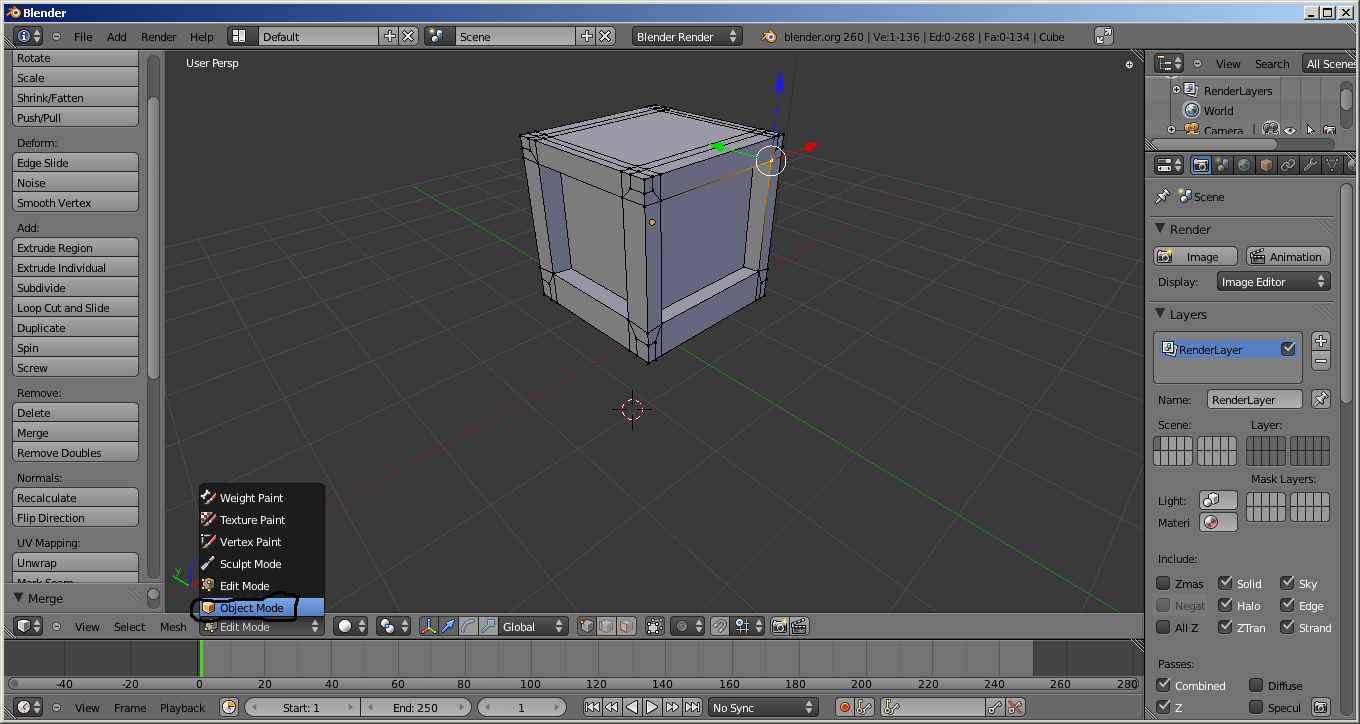
ok pilih titik
sesuai dengan gambar berikut ,lalu anda merge
setelah anda merge
silahkan keluarkan imajinasi anda dengan melakukan hal yg sama dengan
menyatukan titik dengan merge sampai kotak peti tersebut jadi seperti gambar
berikut
lalu kita coba
tampilkan dengan melakukan render gambar dengan menekan “F12” pada keyboard
makan akan muncul seperti berikut
lalu setelah selsai
kita akan lanjutkan dengan membuat latar pada animasi kotak peti sederehana
kita dengan cara pilih “add” lalu pilih “mesh” dan clik “pane” maka akan mucul
persegi pada layar progres utama kita, setelah itu kita perbesar dengan cara
pilih pane yg kita buat tadi lalu tekan “S” pada keyboard artinya adalah scale
(memperbesar gambar) setelah kita perbesar sampai seperti gambar berikut
setelah itu kita
buat duplikat dari gambar tersebut sebagai tembok penutup tekan “shift+d” pada
keyboard geser gambar duplikat yg telah kita buat lalu kita rotasi gambar
tersebut dengan menekan “R” setelah itu kita putar
setelah jadi
kitamulai bermain dengan rendering animasi , di layar progres ada dua object yg
menggantung tidak jauh di atas benda yg bulat ialah lampu dan yg kotak dan ada
sedikit segitiganya itu ialah camera yg menyorot ke object, kita akan bermain
merubah lampu penerangan pada object. ikuti gambar di bawah sambil anda baca
sedikit coretan kecil dari saya, ketika kita pilih lamp pada menu sebelah kanan
pada layar akan ada 5 pilihan lampu yg memiliki fungsinya masing-masing, point
yaitu sistem penerangan akan berupa point objek, sun maka pencahayaan akan
menyerupai cahaya matahari , omi makaakan menyerupai lampu dan area
seperti dia area ruangan. saya pilih pencahayaan sun menyerupai matahari,,
cahaya lampu awal agak gelap agar menyerupai aslinya saya ubah dengan cara
mengganti light color menjadi agak kekuningan seperti gambar di bawah lalu saya
akan tunjukkan perbedaannya pula di gambar selanjutnya. setelah itu jadilah
objek gambar sederhana




Tidak ada komentar:
Posting Komentar